
パソコンを使っていると、突然の「データ消失トラブル」に遭遇することがあります。
– 大切な写真や動画を誤って削除してしまった
– ゴミ箱を空にした後に必要なファイルに気づいた
– 外付けHDDやUSBをフォーマットしてデータが消えた
– パーティションが消えてドライブが認識できなくなった
私自身も、仕事用のファイルを誤って削除してしまい、焦った経験があります。バックアップを取っていなかったため、「もう復元できないのでは…」と絶望しましたが、「RecoveryFox AI」を使うことで無事にデータを取り戻すことができました。
この記事では、そんな頼れる復元ソフト 「RecoveryFox AI」 の特徴や使い方をわかりやすく紹介します。
RecoveryFox AIとは?
RecoveryFox AIは、WonderFox社が開発した最新のAIアルゴリズムを搭載したWindows専用データ復元ソフトです。
従来の復元ソフトにありがちな「スキャンに時間がかかる」「復元できても開けないファイルが多い」といった問題を克服し、スピーディーかつ高精度なデータ復元を実現しています。
初心者でも扱いやすいシンプルな操作性が特徴で、個人利用はもちろん、ビジネスデータの復元にも役立ちます。
RecoveryFox AIの主な特徴
1. AI搭載の高精度スキャン
AIが破損ファイルや断片化したデータを解析することで、通常では復元が難しいデータも高確率で取り戻すことが可能です。
2. 幅広いファイル形式に対応
– 写真(JPG/PNG/RAW など)
– 動画(MP4/AVI/MOV など)
– 音楽(MP3/WAV など)
– 文書ファイル(Word/Excel/PDF)
– メールデータ
– 圧縮ファイル(ZIP/RAR)
日常利用からビジネス用途まで幅広く対応できます。
3. 多彩な復元シーンに対応
– 誤って削除したファイル
– ゴミ箱を空にした後のデータ
– フォーマットや初期化による消失
– HDDやSSDのクラッシュ
– パーティション消失
– ウイルス感染による破損
4. プレビュー機能
復元前に中身を確認できるので、必要なデータだけを選んで復元可能。
ストレージを無駄に圧迫する心配がありません。
5. 初心者でも簡単操作
数クリックでスキャンと復元ができるシンプル設計。
専門知識は一切不要です。
実際に使ってみた!復元手順を解説
「誤って削除してしまったファイル」を復元するときの流れを紹介します。
再現するために、USBメモリにテスト用ファイルをいくつか作りました。
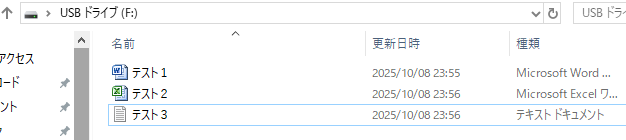
なお、USBメモリなので、削除するとゴミ箱に入らず、そのまま削除されるのが普通です。
このファイルをすべて一旦削除しました。
Step 1. まずはソフトをインストール
公式サイトから 「RecoveryFox AI」 をダウンロードしてインストールします。
インストール手順は一般的なもので、特殊な操作は必要ありませんので省略します
Step 2. ドライブを選択
ソフトを起動すると、接続されているドライブ一覧が表示されます。
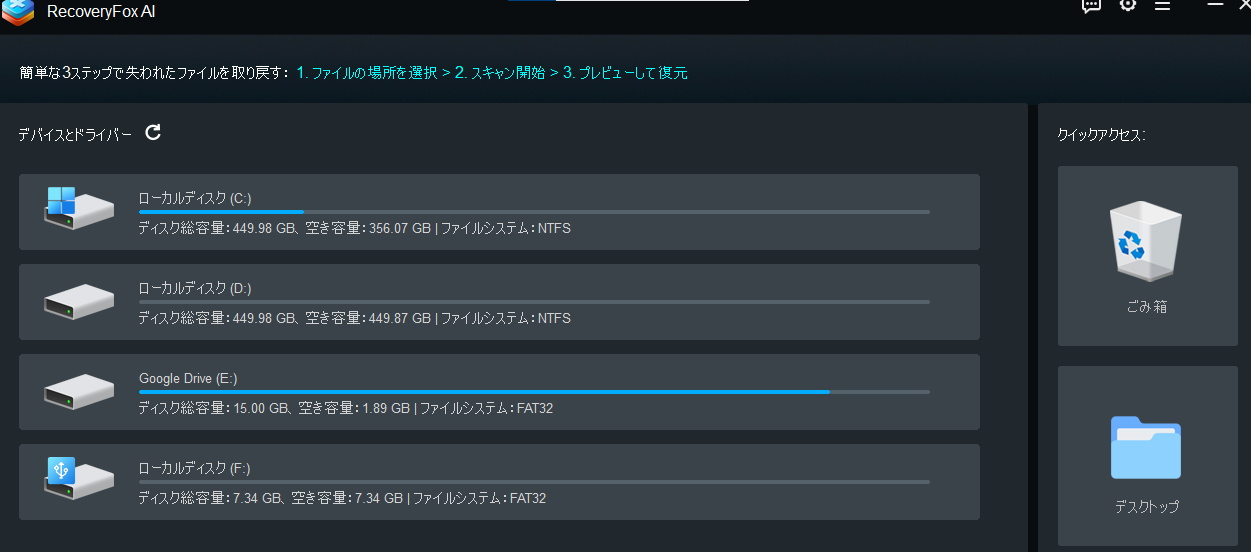
削除してしまったファイルがあるドライブを選択します。
この場合はFドライブがそれに当たります。
Step 3. スキャン開始
ドライブの上にマウスカーソルを当てると「クリックしてスキャン開始」という表示が出ますのでクリックしてください。
まずはクイックスキャンが行われ、その後、AIスキャンによる解析がスタートします。
進行状況がリアルタイムで表示され、見つかったファイルがどんどんリストアップされます。
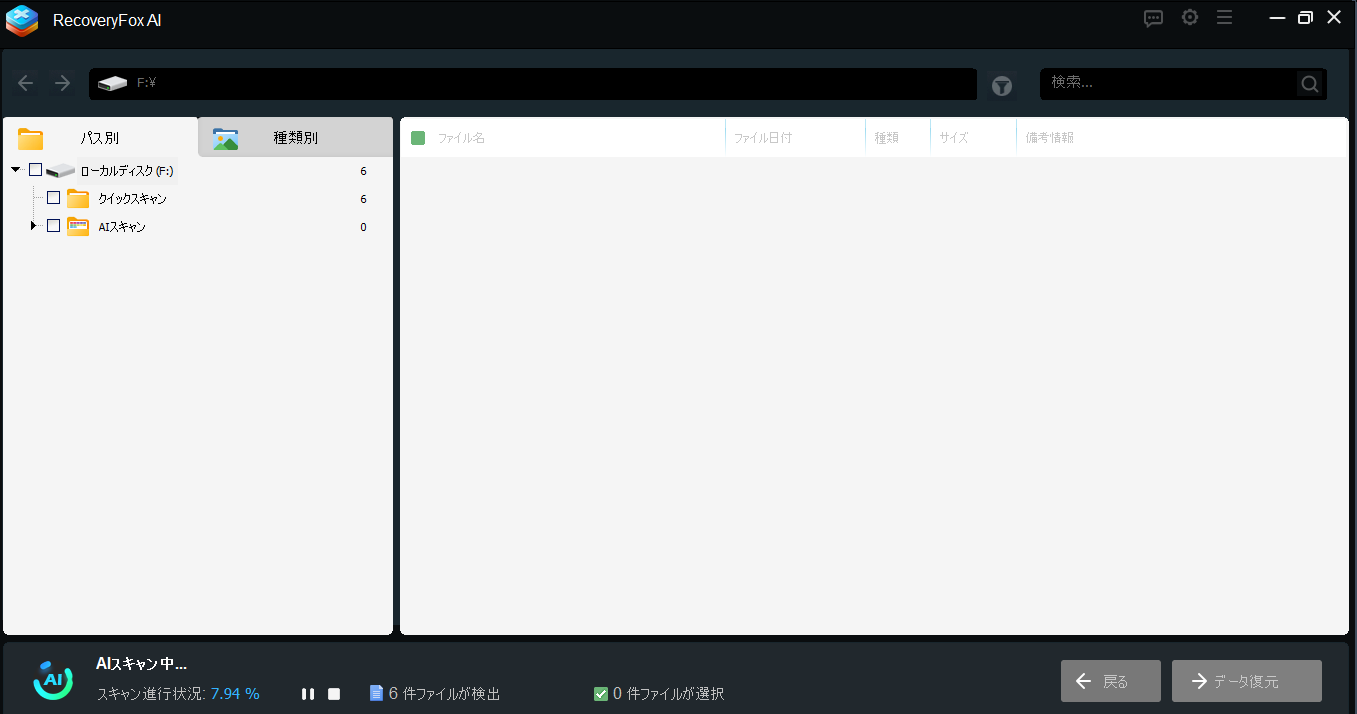
AIスキャンはドライブの容量にもよりますが、少し時間がかかります。
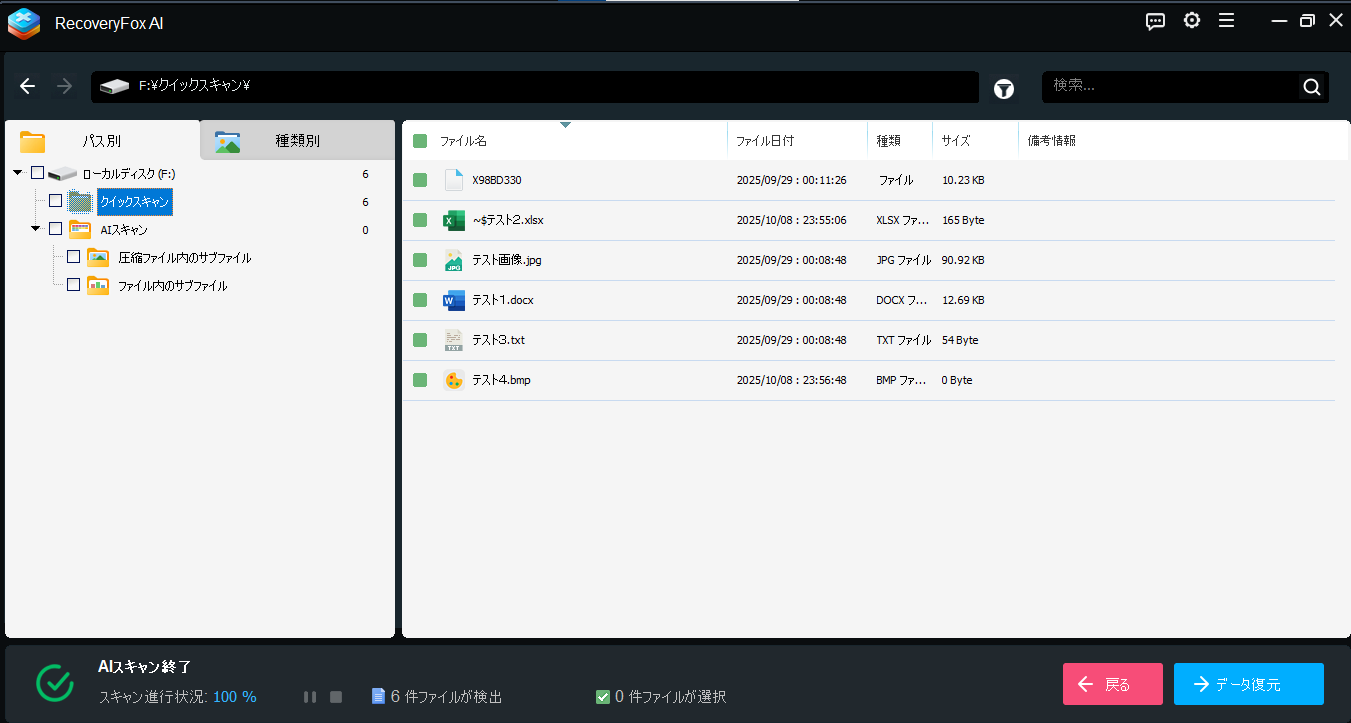
スキャン後の画面。
なぜか今回はAIスキャンで検出はされませんでしたが、クイックスキャンの方でしっかり削除したファイルが復元されています。
先程よりファイル数が増えていますが、これは以前にUSB内に作られていたファイルが検出されたからです。
Step 4. プレビューで確認
目的のファイルを見つけたら、プレビューで中身を確認。
それぞれのファイルをプレビューしてみましたが、ワードは問題なく表示されましたが、エクセルは駄目、テキストファイルは文字化けしました。
このあたりは相性もあるのかもしれません。
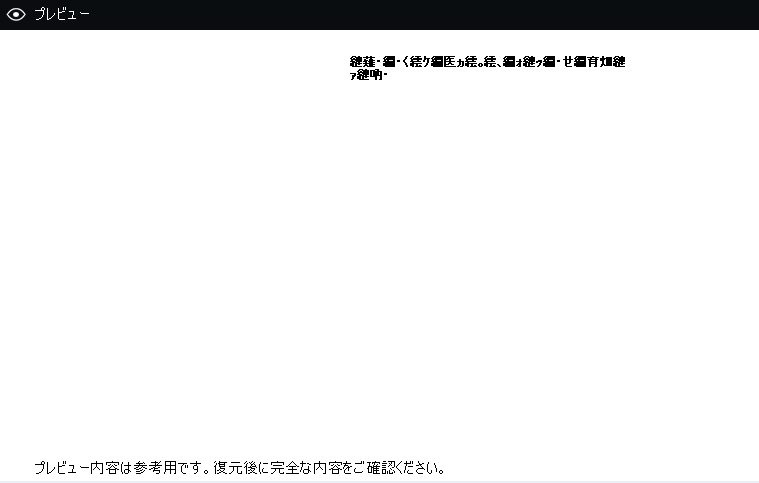
※上記はテキストファイルをプレビューしてみたところです。
ここで、ご注意を!
無料版でできるのはこのプレビューまでです。
以下の復元を行おうとすると有料プランに加入することになります。
大事なファイルを復元するわけですから、仕方がないことだと思いますが。
Step 5. 復元に挑戦
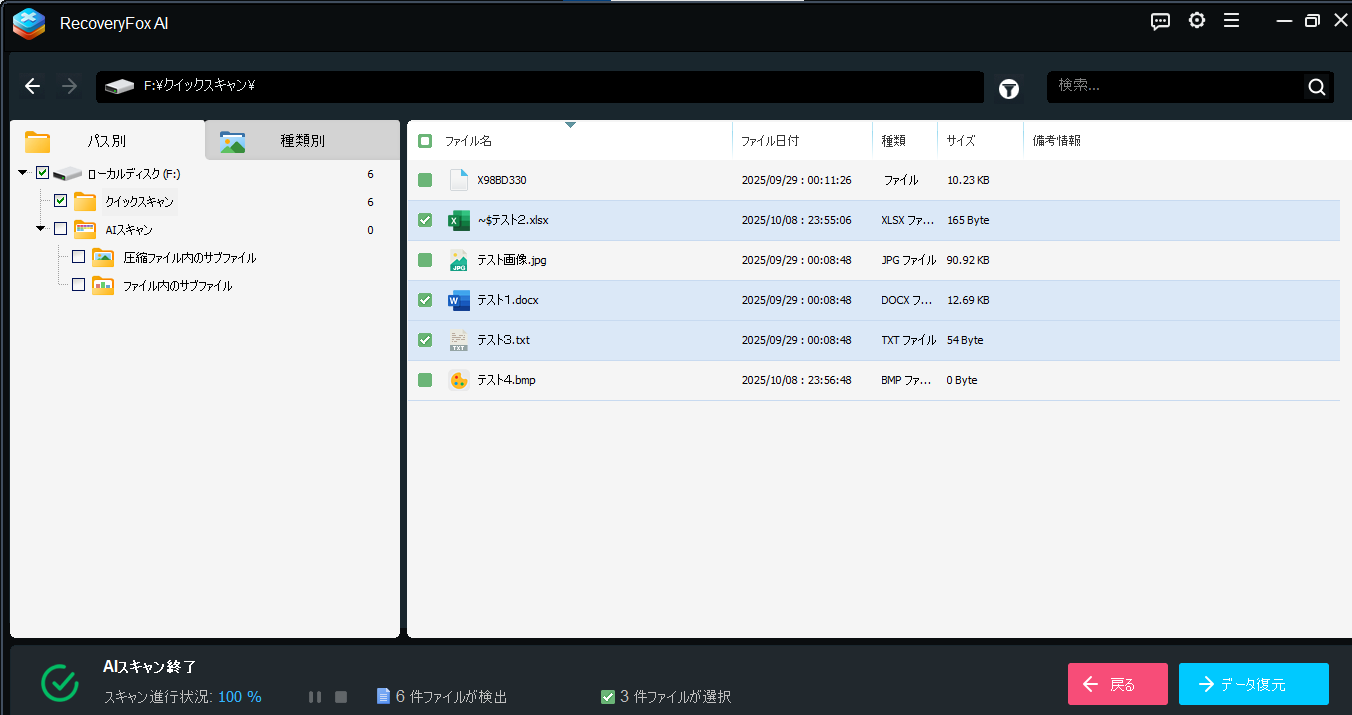
復元したいファイルを選択し、右下の「データ復元」ボタンをクリックします。
保存先を聞いてくるので選択します。
元のドライブより、他のドライブに復元することが推奨されています。
今回は「ダウンロード」フォルダを選択しました。
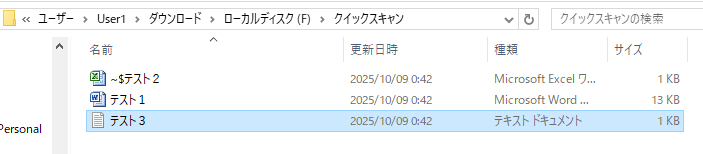
数分後、無事にファイルが戻ってきました。
それぞれのファイルを開いてみた結果、ワードは問題なく復元できました。
テキストファイルはプレビューでは文字化けしていましたが、復元後は普通に表示されました。
しかし、エクセルはなぜか拡張子が違うなどと言われ、復元できませんでした。
このあたりはなにか相性のようなものがあるのかもしれません。
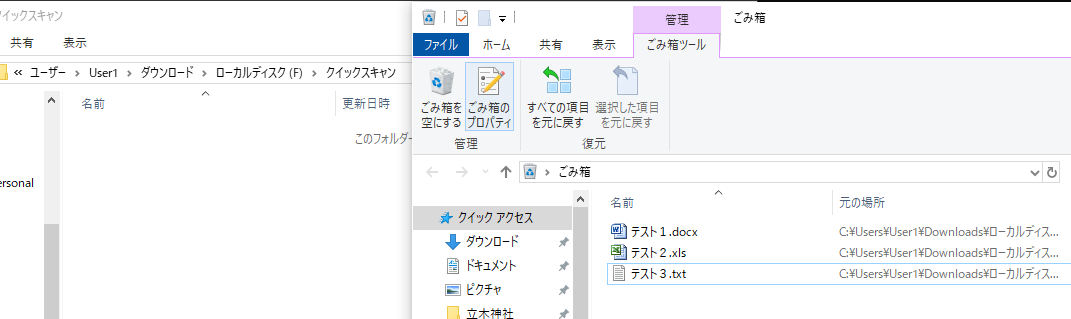
このあと実験で復元したファイルをもう一度削除し、ゴミ箱に入れてみました。
ゴミ箱の中からも削除しました。
そして、ゴミ箱をスキャンし、復元を試してみたのですが……
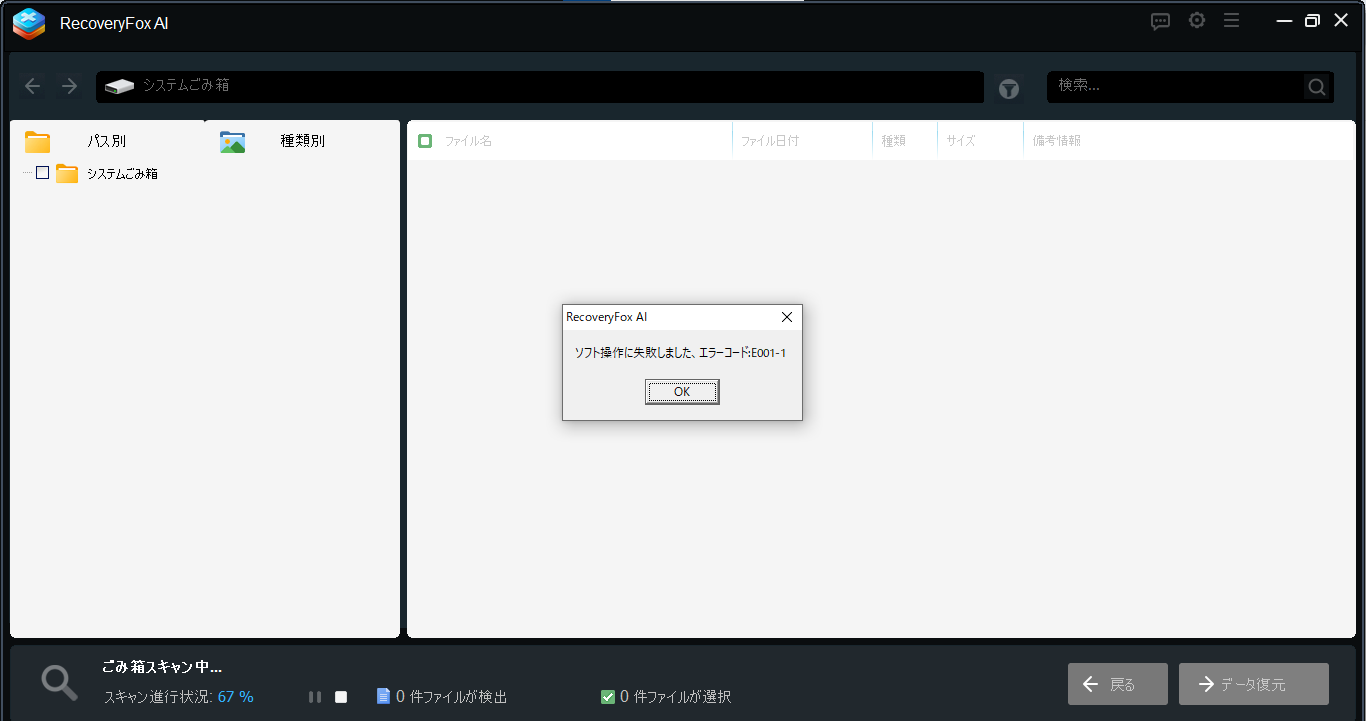
なぜかこのようなメッセージが出て復元できませんでした。
私のPCがウィンドウズ7を無理やり10にしたスペックの低いPCだからというのもあるのでしょうか?
このあたりは私の知識を超える範疇なのでなんとも言えません。
ただ、操作はとてもシンプルで、直感的に操作ができ、初心者でも迷わない設計でした。
RecoveryFox AIの料金・ライセンス
RecoveryFox AIは、まず無料で試せるのが大きな魅力です。
スキャンして検出されれば、そこから課金すればいいわけですし。
| プラン | 料金 | 主な機能 |
|---|---|---|
| 無料版 | 0円 | ・ドライブスキャン ・削除ファイルの検出 ・復元前のプレビュー確認(実際の復元は不可) |
| 1か月ライセンス | 5,980円 | ・全機能利用可能 ・無制限データ復元 ・1か月サポート付き |
| 1年間ライセンス | 8,980円 | ・全機能利用可能 ・無制限データ復元 ・1年間サポート付き ・コストパフォーマンス◎ |
| 永久ライセンス | 14,800円 | ・全機能利用可能 ・無制限データ復元 ・永久サポート ・一度購入すれば買い切り |
※料金は参考価格です。
為替レートなどの影響で変動する可能性がありますので、実際の価格は公式サイトでご確認ください。
まとめ
データ復元は「気づいたらすぐに行動すること」が鉄則です。
時間が経つとデータが上書きされ、復元が難しくなってしまいます。
RecoveryFox AIなら、無料版で「復元可能かどうか」をプレビューで確認できます。
つまり「本当に取り戻せるか」を無料で試せる安心感があるのです。
そして「これなら復元したい!」と思ったときに有料版へアップグレードすればOK。
もちろん、実験した結果のように一部復元ができないファイルもあるようで、完璧ではないのかもしれません・
しかし、大事なファイルを復元できる可能性があるのなら、試してみる価値はあると思います。
Windowsユーザーなら、万が一のトラブルに備えてインストールしておいて損はありません。
👉 [まずは無料版を試す(公式サイト)](#)
大切なデータを失って後悔する前に、ぜひ一度試してみてください。

コメント